|
视频剪切合并大师Mac版怎么使用?视频剪切合并大师Mac版如何剪切合并视频文件?
点击这里观看视频剪切合并大师Mac使用方法视频
视频剪切合并大师Mac版是一款Mac平台的视频剪辑合并工具,能够帮助我们轻松地将各种视频文件进行剪辑以及对分段进行合并,你可以对
各种视频文件进行任意的剪辑以及合并,操作上也是十分的简单。
如何使用视频剪切合并大师在Mac上剪切视频文件?
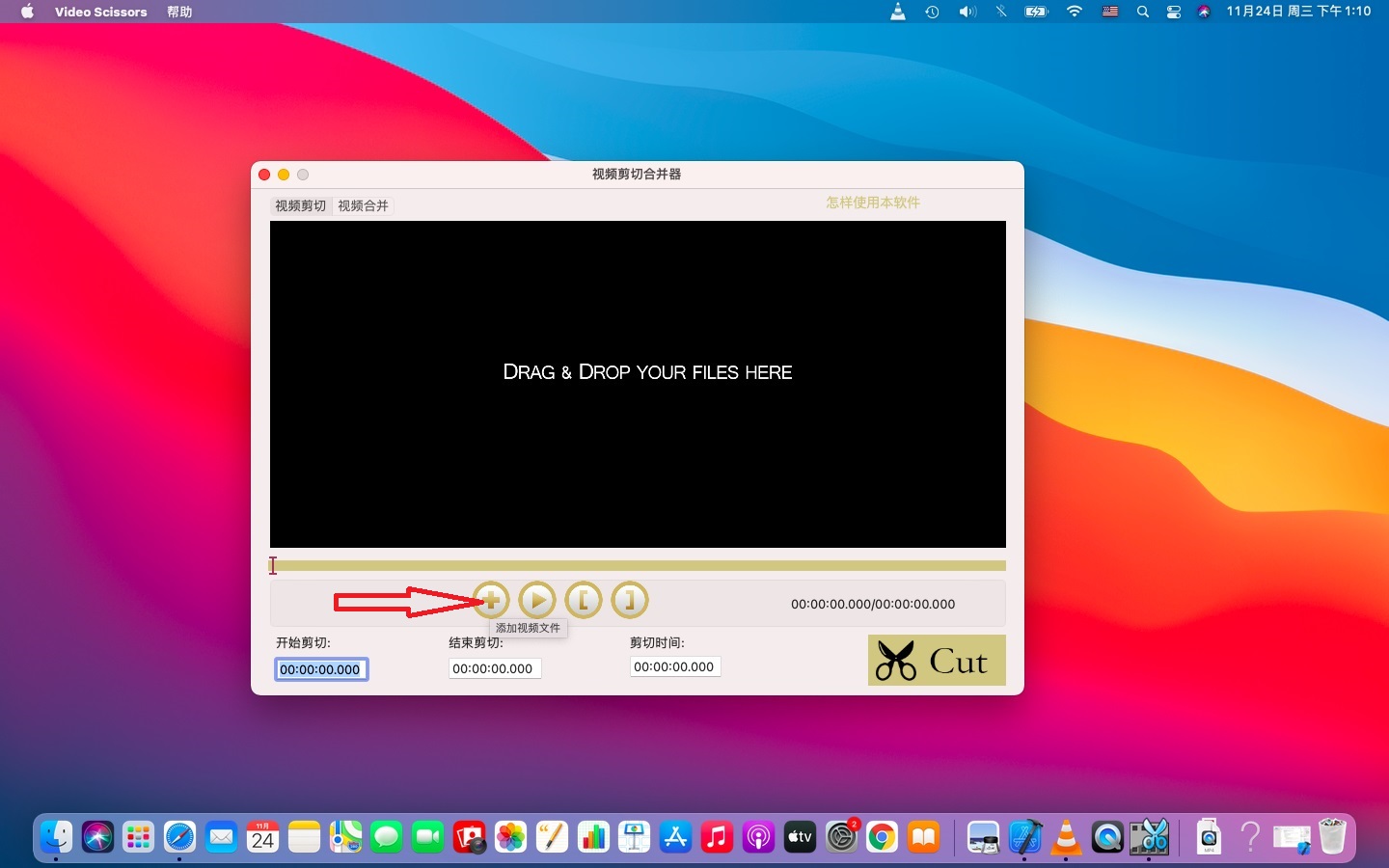
步骤1:添加文件或拖放文件
点击添加按钮或拖放文件以导入文件。
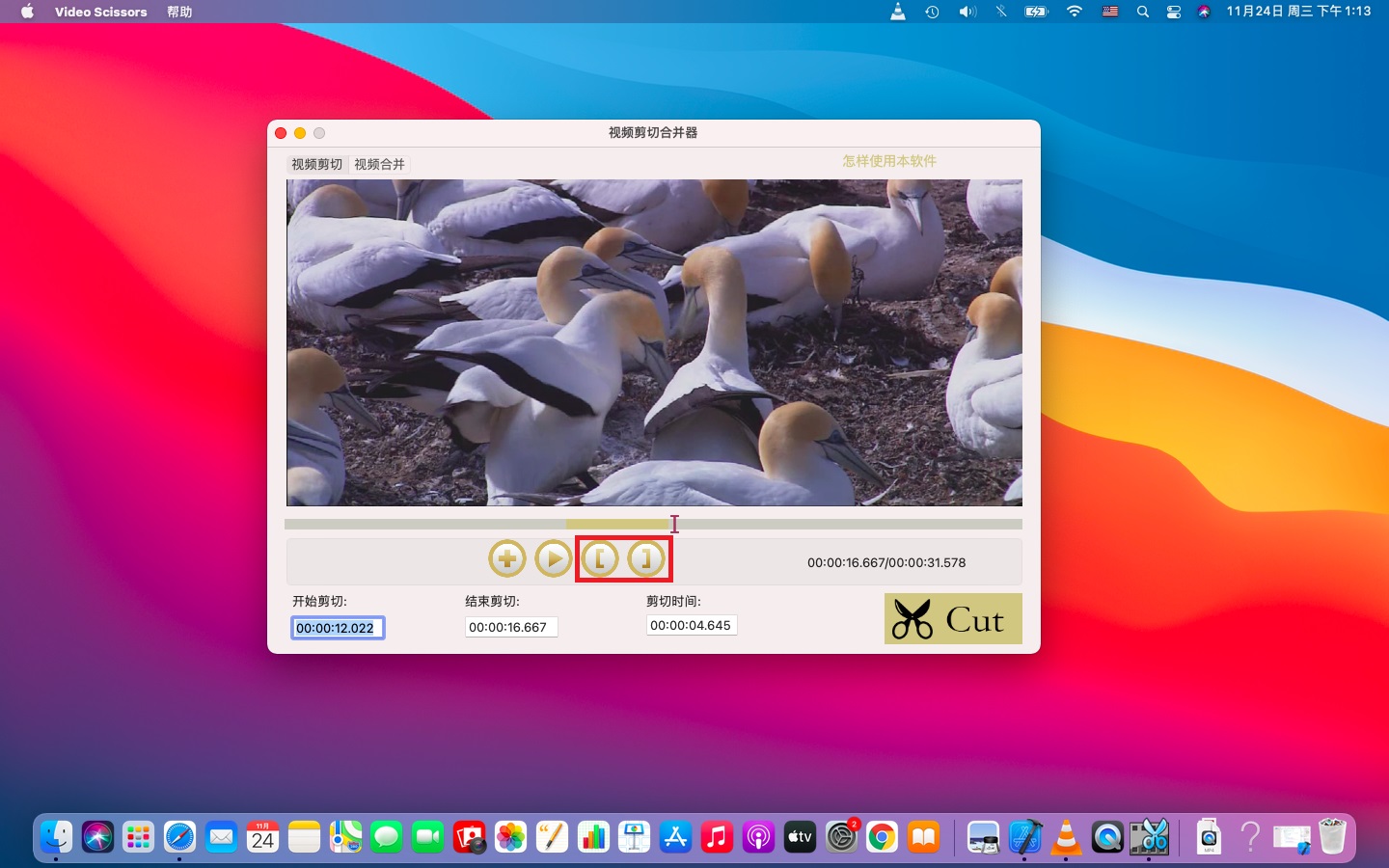
步骤2:设定起点和终点
左键单击以拖动红线以快速定位,然后单击按钮设置起点和终点
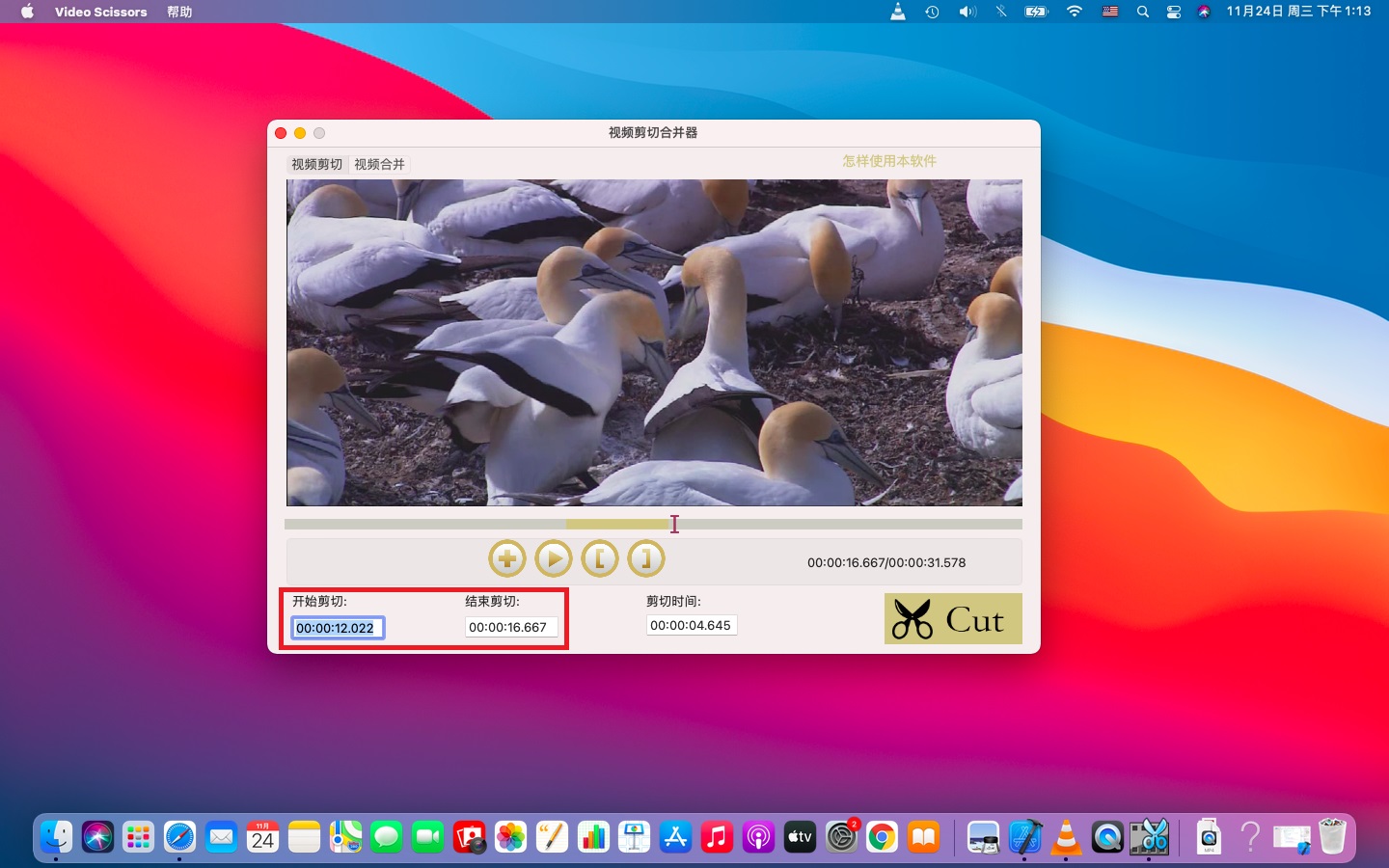
或者您可以直接在空白编辑控件中输入起点和终点,格式为hh:mm:ss.fff
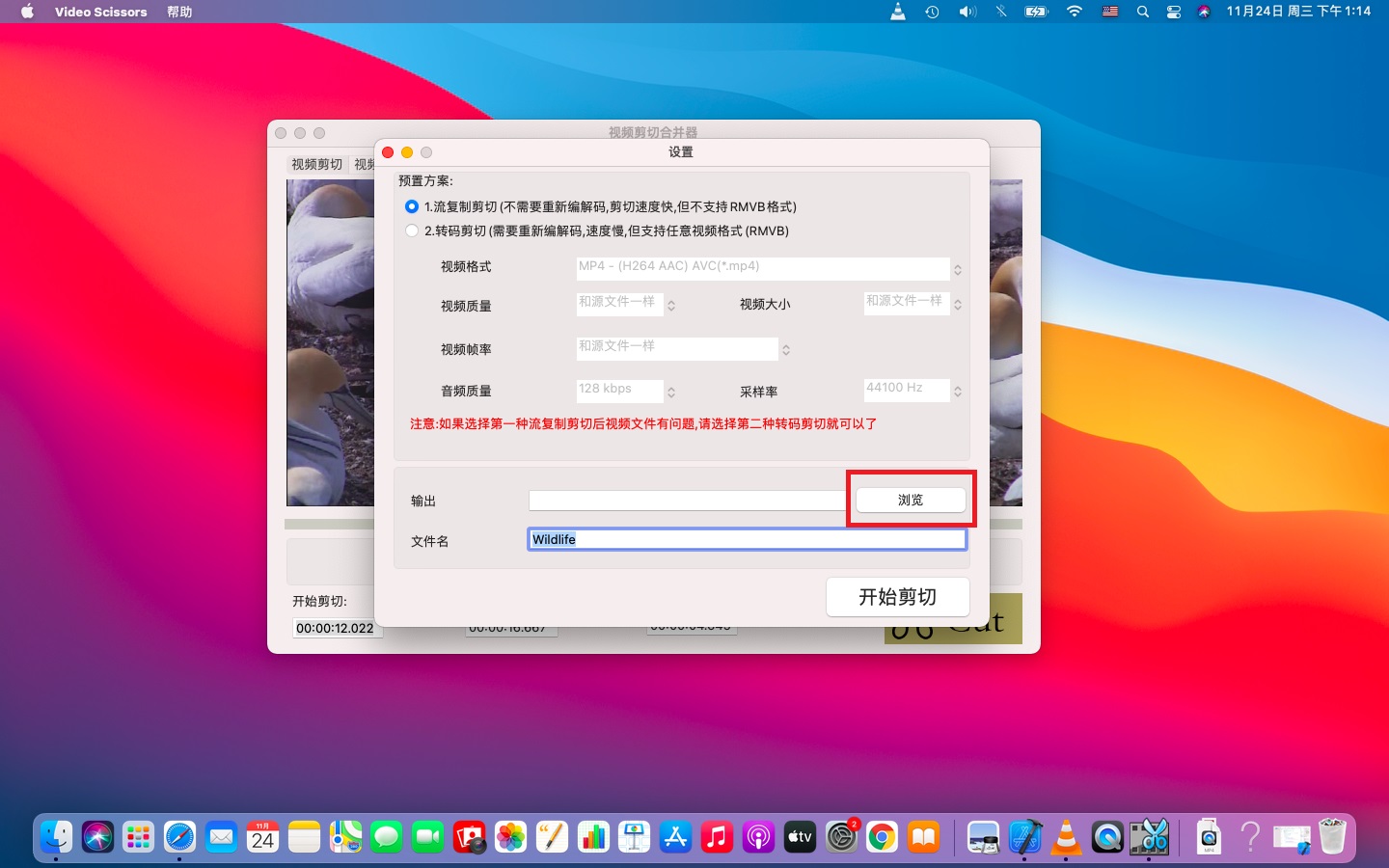
步骤3:选择剪切模式
选择高速剪切还是编码剪切(如果选择编码剪切,视频质量,视频大小等参数选择默认就可以了

步骤 4:选择保存目录
点击浏览按钮保存目录
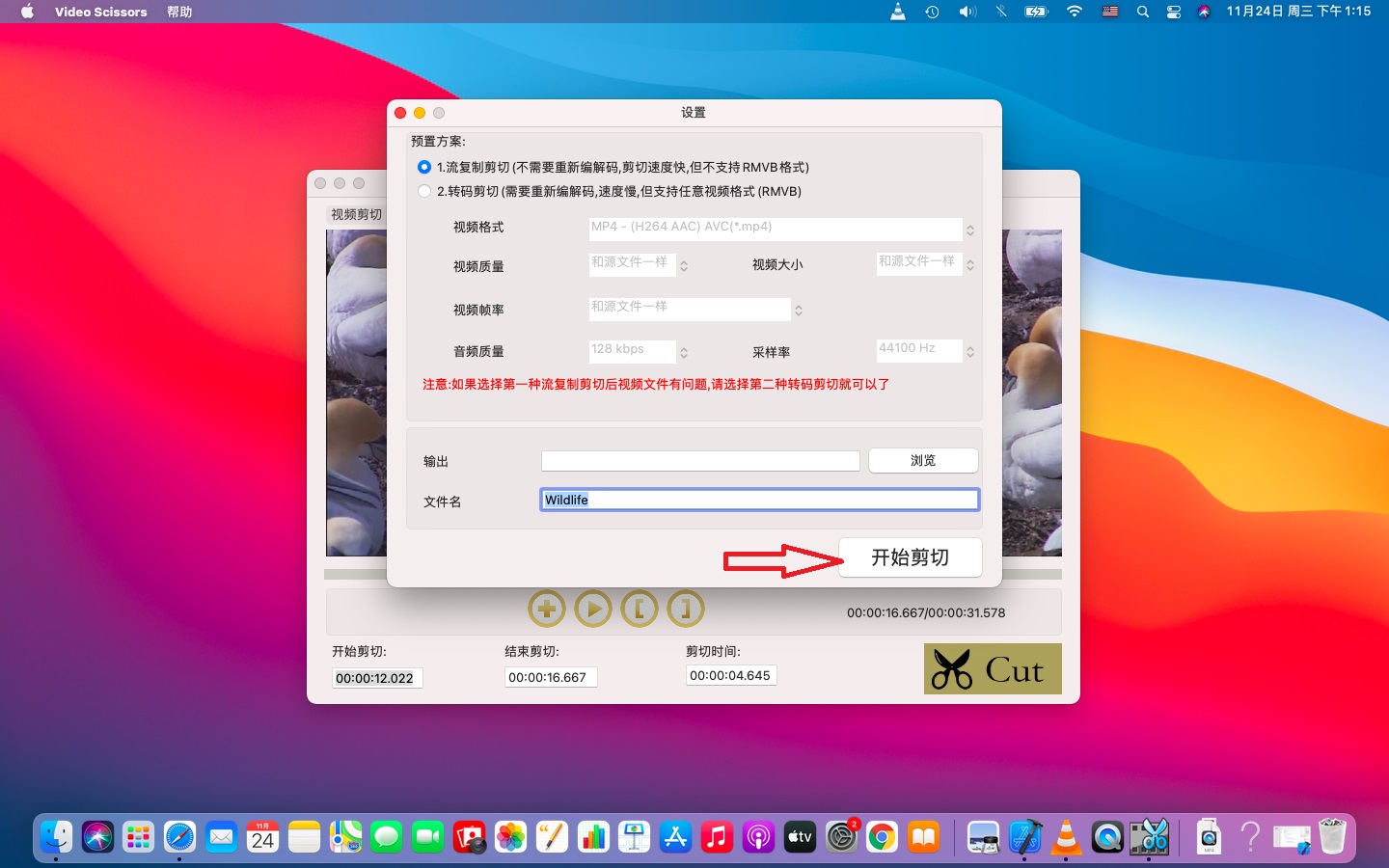
步骤5:开始切割
点击开始剪切按钮开始剪切
如何使用视频剪切合并大师Mac版在Mac上合并视频文件?
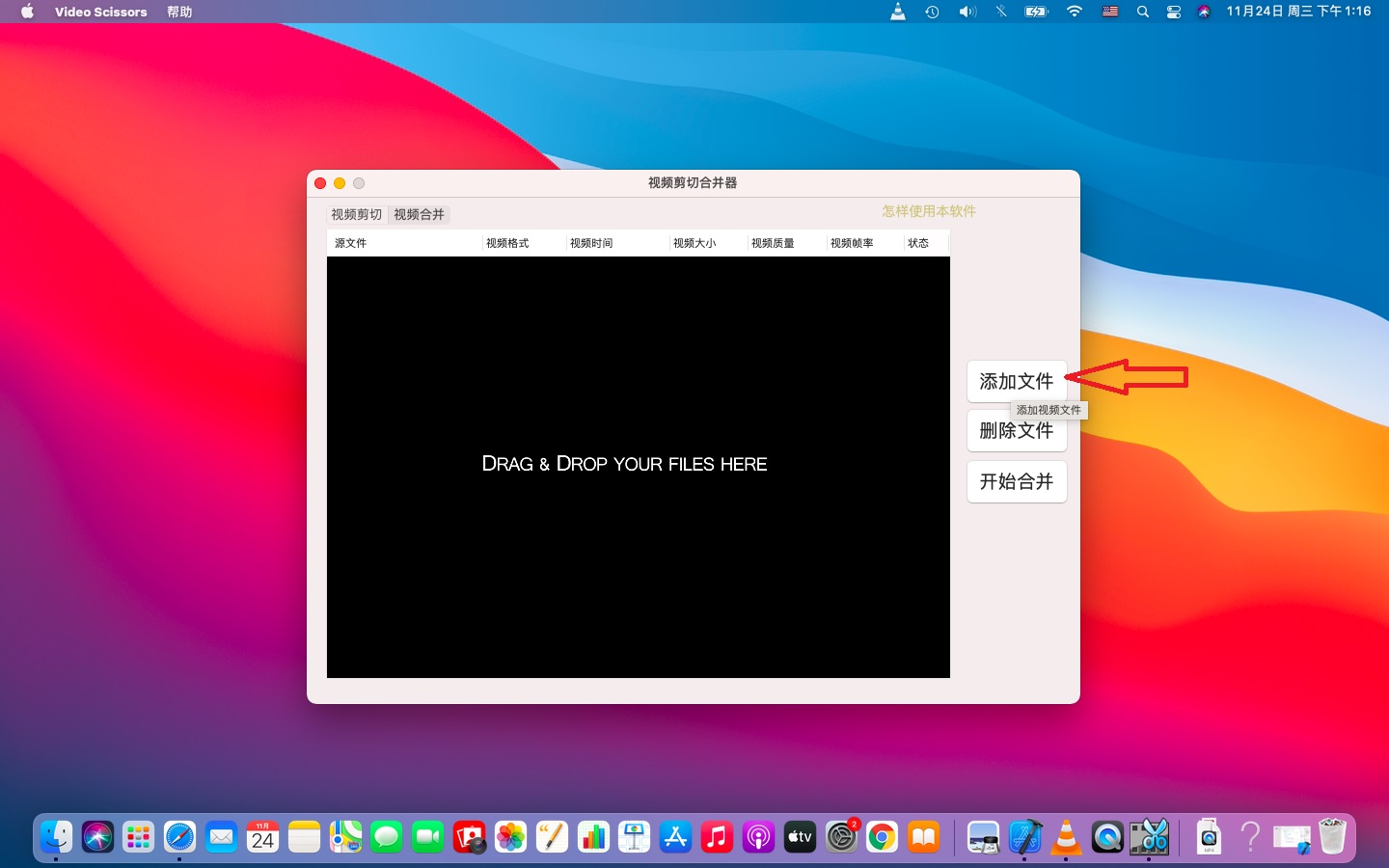
步骤1:添加文件或拖放文件
点击添加按钮或拖放文件以导入多个文件
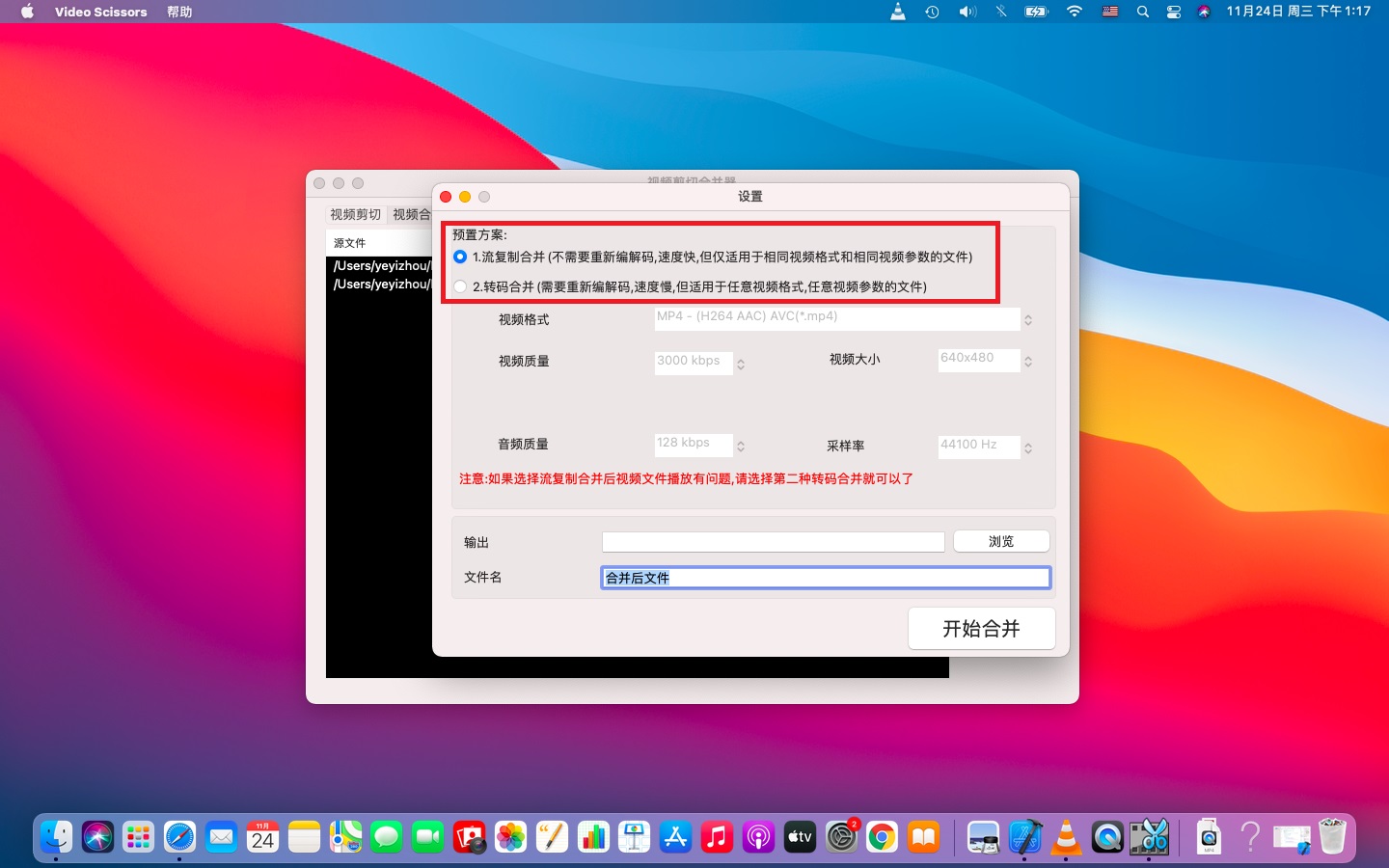
步骤2:按一下开始合并按钮来设定合并模式,选择高速合并还是编码合并
(如果选择编码合并,再设置视频质量,视频大小等参数)
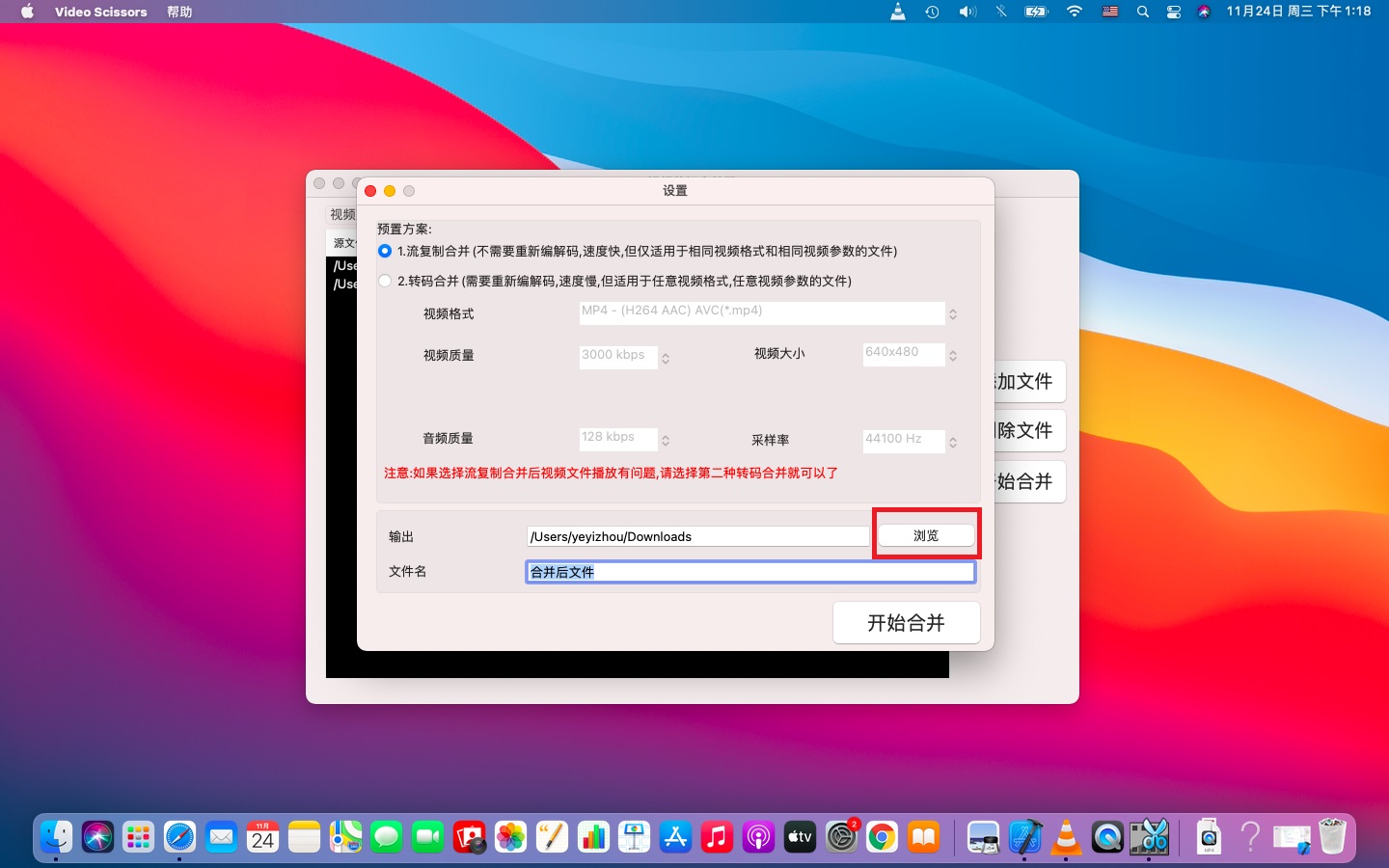
步骤3:选择保存目录
点击浏览按钮保存目录
步骤4:开始合并
点击开始合并按钮开始合并
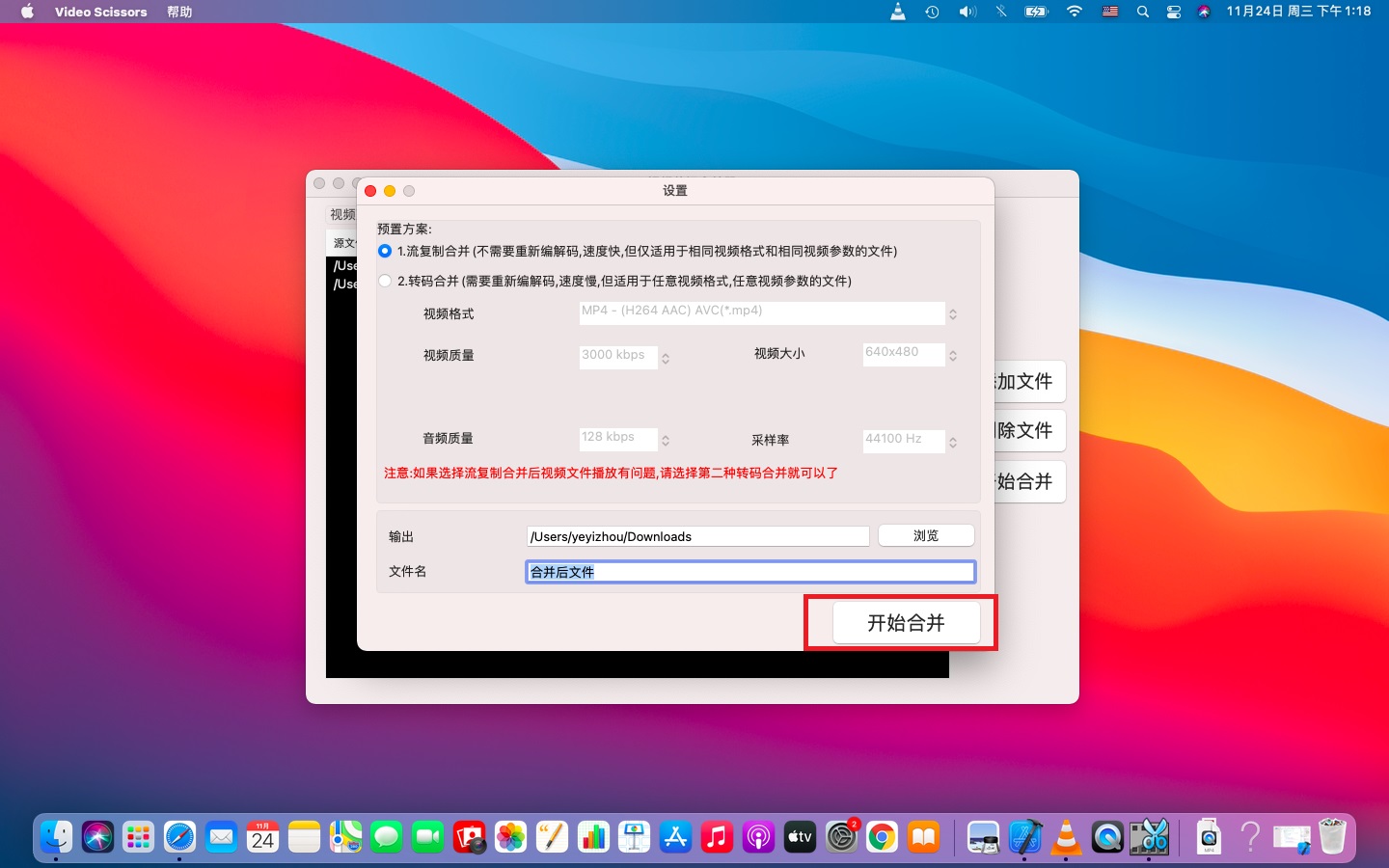
提示:您可以剪切文件的中段或将若干个文件连接成一个视频文件
是不是超级简单呢!有视频文件剪辑或者是视频文件合并需求的朋友赶紧下体验吧!
|